怎样快速填充表格线_怎样快速填充表格线
*** 次数不足,请联系开发者***
ˋ▂ˊ Excel序号填充全是1咋回事?表格里如何填充序号如果是填充日期,勾选“日期”。 如果是填充日期,右侧可以选择日期单位。 下方的步长值输入两个序号之间的间隔值。 终止值输入最后一个序号的值。 如上图设置,点击确定后,表格里快速填充了500个递增1的序号。 怎么样?下拉数字全是1的问题,你都解决了么?关于表格的序号填充,你...

Excel表格快速填充递增日期的3种方法经常有人会问到在EXCEL表格里如何快速填充递增的日期,这是EXCEL操作的基本功,这里分享三种方法: 方法一:在第一个单元格内输入要填充日期的第一个日期,格式自己设置想要的格式。 选中单元格往下拖动,依次生成递增的日期。 如果你拖动的单元格生成的日期都相同,也不要着急...

详解EXCEL表格填充功能:添加自定义序列,实现多类型填充填充功能,是EXCEL表格操作的一项基本技能,也是使用频率比较高的一项操作,操作方法也是多种,那如何才能高效使用表格的填充功能,下面我们来全面总结下EXCEL表格里的填充功能。 所谓填充,在EXCEL表格里可以填充相同的内容,也可以填充不同的内容,既可以按行填充,也可以按列...

职场新手必看:Excel快速填充技巧,告别低效录入难题不少刚踏入职场的新人,还没能熟练掌握Excel的基础操作,时常因为不熟悉软件功能拖慢团队的整体办公进度。尤其是批量重复录入这类日常任务,不仅需要反复做机械操作,还很容易出现疏漏打乱工作节奏,白白消耗大量时间和精力。今天就为大家整理几个实用的快速填充技巧,帮大家跳出...

告别低效办公!Excel快速填充技巧大揭秘很多刚步入职场的新人,往往还不熟练Excel的基础操作,无意中拖慢了团队的整体工作效率。尤其是批量重复录入这类日常任务,既要反复进行机械操作,还很容易出现疏漏打乱工作节奏,白白消耗大量时间和精力。今天就为大家整理几个实用的快速填充技巧,帮大家跳出新手阶段的低效循环...

?ω? Excel筛选后隔行填充:让动态表格保持完美视觉节奏你有没有遇到过这种情况: 精心设置了隔行填充的表格,看着清爽整齐 筛选"销售部"后,视觉节奏完全混乱——连续几行同色,然后突然变色 查看大段数据时,眼睛容易"跳行",效率反而下降 根本原因:传统的隔行填充基于物理行号,而筛选只隐藏行不改变行号。今天,我将教你让隔行填充"智能...

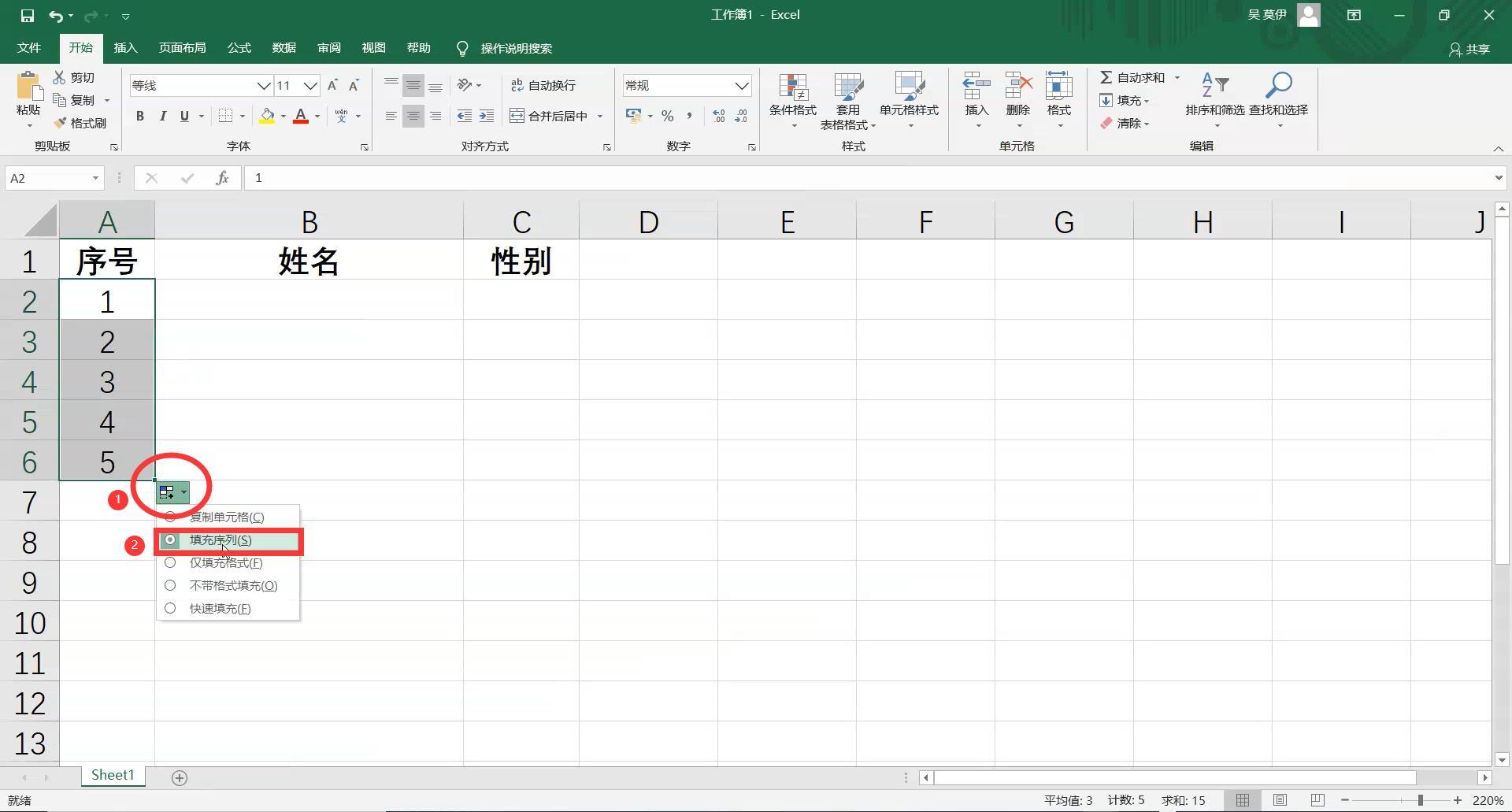
高效办公必备:Excel快速填充技巧全解析很多刚接触Excel的新手,常常因为操作不够熟练拖慢办公节奏。尤其是批量重复录入的工作,不仅要反复做机械性操作,还容易出现各种差错,打乱整体办公流程,耗费大量时间和精力。今天就为大家整理了几个实用的快速填充技巧,帮大家跳出新手阶段的低效循环。 在日常制作表格时,编号...
˙^˙ 
Excel新手必看:快速填充技巧告别低效录入困扰很多Excel新手初上手时,常会因为操作不熟练拖慢工作进度,尤其是面对批量重复录入的任务,不仅要反复机械操作,还容易出现失误,让整个办公流程变得杂乱又耗时。今天就为大家整理几个实用的快速填充技巧,帮大家跳出新手低效的工作困境。 在日常制作表格时,编号录入是最基础也最...

告别低效操作:Excel快速填充实用技巧分享不少刚接触Excel的新手,在初次使用这款表格工具时,常常会因为操作不够熟练,导致办公效率大打折扣,尤其是面对批量重复录入类的任务时,不仅要反复进行机械性的操作,还很容易出现各种失误,让整个办公流程变得杂乱无章,耗时费力。今天就为大家整理了几个实用的快速填充技巧,帮助...
∪^∪ 
表格填充一键搞定!WPS AI伴写2.0上线,突破文字创作边界表格填充等内容结构优化,还是标题层级调整、批量格式修改等字体样式美化,该功能均能结合上下文语义生成适配方案。WPS智能文档中AI伴写2.0效果示例“WPS AI伴写功能不是让用户注意到AI,而是不破坏用户的编辑节奏”。金山办公文字产品负责人王中秋强调,该功能可为用户带来...

西柚加速器部分文章、数据、图片来自互联网,一切版权均归源网站或源作者所有。
如果侵犯了你的权益请来信告知删除。邮箱:xxxxxxx@qq.com
上一篇:怎样快速填充表格线
下一篇:怎样快速填充公式到最后一行


