电脑如何安装系统教程_电脑如何安装系统教程
时间:2026-10-05 08:06 阅读数:1537人阅读
*** 次数不足,请联系开发者***
一、电脑如何安装系统教程图解
新买的电脑,如何安全的装系统?图文教程来啦!建议收藏!如何去重装电脑控制系统呢?下面就让小员来跟大家说说没有u盘重装win11系统设计教程。 没有u盘怎么重装系统 什么是没有 U 盘 重装系统? 不带u盘的重装系统先下载一个一键重装软件,然后在线选择要安装的系统下载系统和PE。下载成功后会进入PE自动安装系统,全程都是自动操作...
二、电脑安装系统完整教程
三、电脑主机安装系统教程
苹果电脑重装系统教程:3步搞定,省下500元维修费网上教程很多,跟着做就行。 准备工作做好就可以开始重装了。第一步是进入恢复模式,重启电脑的时候按住Command+R键,老机型可能要按C... 安装系统了,点击“重新安装OS X(或macOS)”,选择刚才抹掉的硬盘,然后等着系统下载安装。这个过程可能要一两个小时,别着急,让电脑自己...
四、电脑系统安装u盘制作教程
o(?""?o 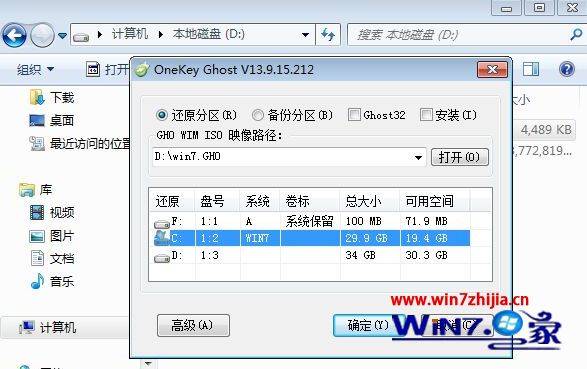
五、电脑如何安装新系统
无需U盘!在线安装系统方案及重装系统详细教程重装系统详细教程,本期视频教你如何在没有U盘的情况下,重装系统。重装系统的教程比较详细,即使是小白跟着视频操作也可以完成重装系统。... 安装系统的过程中几乎不需要人工介入,直到系统安装完成。 四、下面我们来介绍一下品牌电脑如何选择重装系统。 1.现在的品牌电脑有时候...
六、电脑系统怎样安装
↓。υ。↓ 
西柚加速器部分文章、数据、图片来自互联网,一切版权均归源网站或源作者所有。
如果侵犯了你的权益请来信告知删除。邮箱:xxxxxxx@qq.com
上一篇:电脑如何安装系统教程
下一篇:电脑如何安装系统盘


