怎么快速填充表格线_怎么快速填充表格线
*** 次数不足,请联系开发者***

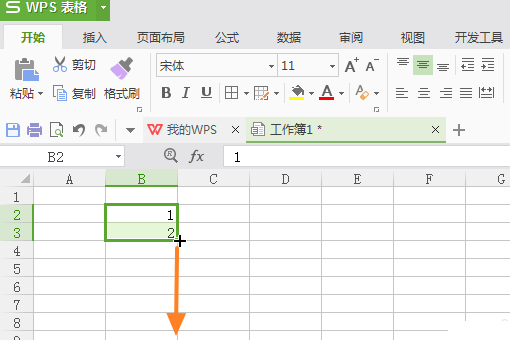
Excel如何快速填充序号?12个技巧任你选完成填充序号 分别在A1、A2单元格输入1、2 ,然后选中这两个单元格,双击右下角,快速完成序号填充,动图演示如下: 四、利用名称框输入序号... 按部门填充序号 表格中按部门进行了分类,如何按不同部门填充序号都是从1开始,并且同一部门要按顺序递增? 在A2单元格输入公式:=COUNT...

?▂? Excel序号填充全是1咋回事?表格里如何填充序号如果是填充日期,勾选“日期”。 如果是填充日期,右侧可以选择日期单位。 下方的步长值输入两个序号之间的间隔值。 终止值输入最后一个序号的值。 如上图设置,点击确定后,表格里快速填充了500个递增1的序号。 怎么样?下拉数字全是1的问题,你都解决了么?关于表格的序号填充,你...
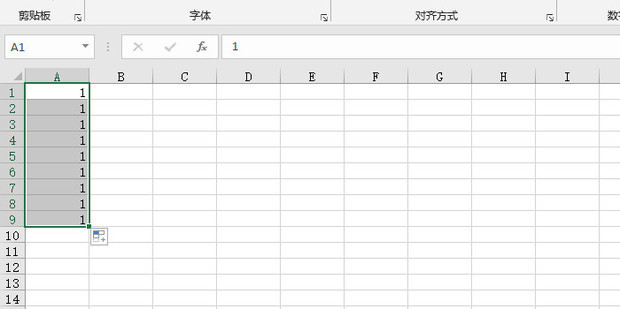
ˋ^ˊ〉-# Excel表格快速填充递增日期的3种方法经常有人会问到在EXCEL表格里如何快速填充递增的日期,这是EXCEL操作的基本功,这里分享三种方法: 方法一:在第一个单元格内输入要填充日期的第一个日期,格式自己设置想要的格式。 选中单元格往下拖动,依次生成递增的日期。 如果你拖动的单元格生成的日期都相同,也不要着急...
>0< Excel合并单元格的麻烦事你都经历了哪些?让我们远离那些麻烦事在我们日常的Excel表格处理中,为了版面的整洁、美观,往往对表格的一些单元格进行合并处理,显示或打印是倒也无所为,但进行运算处理或者快速填充时,会带来一堆的麻烦事,运算结果不正确、不能快速填充等等,今天小编就和大家分享如何Excel如何对合并单元格进行求和、统计,以及快...

+^+ 详解EXCEL表格填充功能:添加自定义序列,实现多类型填充填充功能,是EXCEL表格操作的一项基本技能,也是使用频率比较高的一项操作,操作方法也是多种,那如何才能高效使用表格的填充功能,下面我们来全面总结下EXCEL表格里的填充功能。 所谓填充,在EXCEL表格里可以填充相同的内容,也可以填充不同的内容,既可以按行填充,也可以按列...

职场新手必看:Excel快速填充技巧,告别低效录入难题不少刚踏入职场的新人,还没能熟练掌握Excel的基础操作,时常因为不熟悉软件功能拖慢团队的整体办公进度。尤其是批量重复录入这类日常任务,不仅需要反复做机械操作,还很容易出现疏漏打乱工作节奏,白白消耗大量时间和精力。今天就为大家整理几个实用的快速填充技巧,帮大家跳出...

告别低效办公!Excel快速填充技巧大揭秘很多刚步入职场的新人,往往还不熟练Excel的基础操作,无意中拖慢了团队的整体工作效率。尤其是批量重复录入这类日常任务,既要反复进行机械操作,还很容易出现疏漏打乱工作节奏,白白消耗大量时间和精力。今天就为大家整理几个实用的快速填充技巧,帮大家跳出新手阶段的低效循环...

高效办公必备:Excel快速填充技巧全解析很多刚接触Excel的新手,常常因为操作不够熟练拖慢办公节奏。尤其是批量重复录入的工作,不仅要反复做机械性操作,还容易出现各种差错,打乱整体办公流程,耗费大量时间和精力。今天就为大家整理了几个实用的快速填充技巧,帮大家跳出新手阶段的低效循环。 在日常制作表格时,编号...

o(╯□╰)o Excel新手必看:快速填充技巧告别低效录入困扰很多Excel新手初上手时,常会因为操作不熟练拖慢工作进度,尤其是面对批量重复录入的任务,不仅要反复机械操作,还容易出现失误,让整个办公流程变得杂乱又耗时。今天就为大家整理几个实用的快速填充技巧,帮大家跳出新手低效的工作困境。 在日常制作表格时,编号录入是最基础也最...
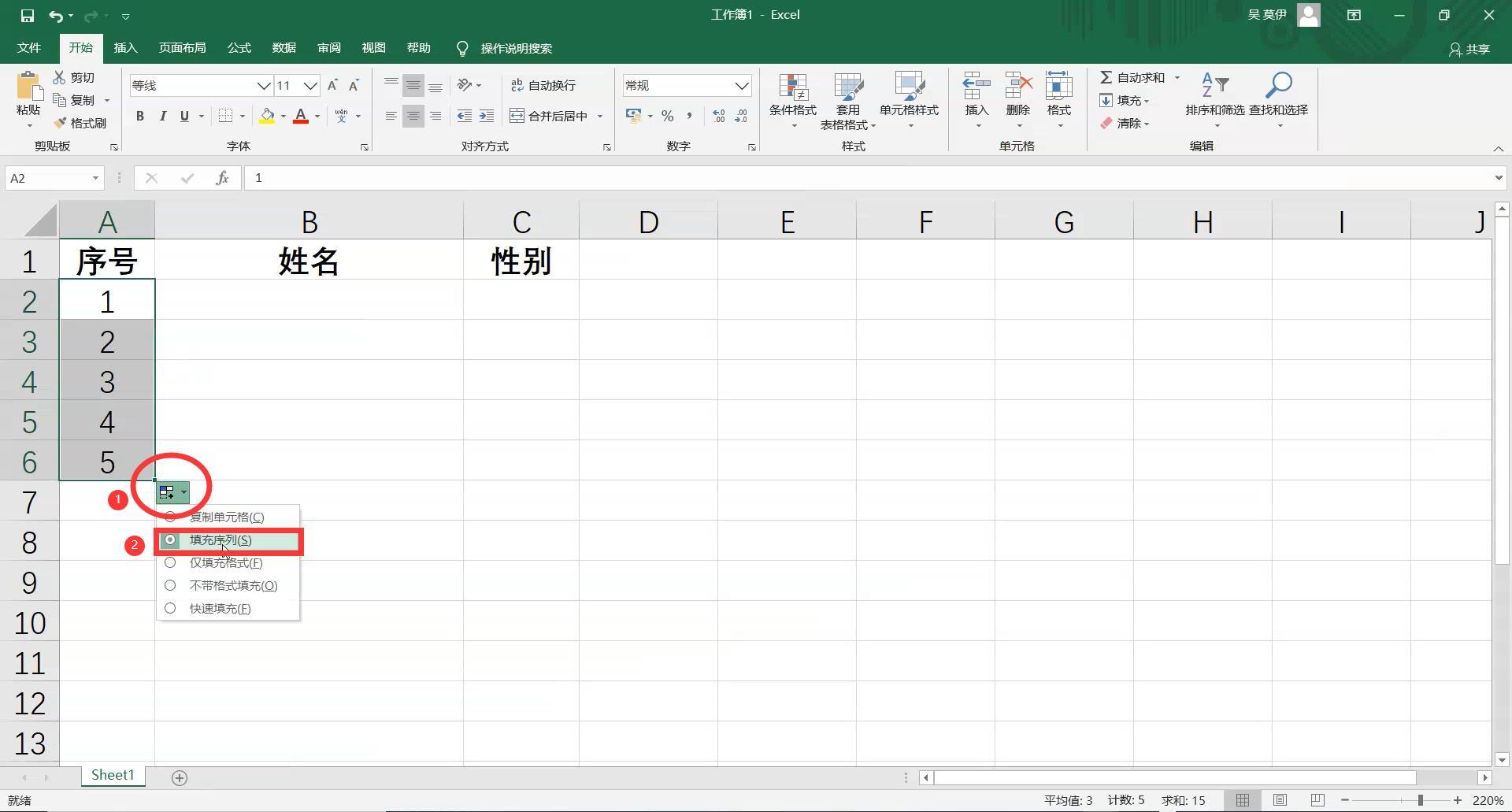
●▽● 告别低效操作:Excel快速填充实用技巧分享不少刚接触Excel的新手,在初次使用这款表格工具时,常常会因为操作不够熟练,导致办公效率大打折扣,尤其是面对批量重复录入类的任务时,不仅要反复进行机械性的操作,还很容易出现各种失误,让整个办公流程变得杂乱无章,耗时费力。今天就为大家整理了几个实用的快速填充技巧,帮助...

西柚加速器部分文章、数据、图片来自互联网,一切版权均归源网站或源作者所有。
如果侵犯了你的权益请来信告知删除。邮箱:xxxxxxx@qq.com
上一篇:怎么快速填充表格线
下一篇:怎么快速填充表格一样数字


