怎样快速填充数据_怎样快速填充数据
*** 次数不足,请联系开发者***

职场人都需要的Excel数据填充技巧,帮你告别重复繁琐的工作要是数据量不大,选中、复制、粘贴几下就能搞定,可一问才知道,这位同事每天要处理上万条这样的记录,这份工作的棘手程度可想而知。 看到这番情景,胖斯基立刻上前搭把手,拿起键盘快速操作起来。 基础填充技巧:选中需要填充数据的区域,按下【Ctrl+G】调出定位功能,点击【定位条件...

职场救星胖斯基:搞定上万条数据填充的实用技巧要是数据量不多,选中、复制、粘贴几下就能搞定,但一问才知道,这位同事每天要处理上万条这样的记录,这份工作的棘手程度可想而知。 看到这番情景,胖斯基立刻上前帮忙,拿起键盘快速操作起来。 基础填充技巧:选中需要填充数据的区域,按下【Ctrl+G】调出定位功能,点击【定位条件】...

办公小妙招:两招搞定批量数据填充,告别重复机械操作需要逐行给每一条记录补充对应的信息数据。 如果数据量小的话,选中、复制、粘贴几下就能搞定,可一问才知道,每天要处理上万条这样的记录,那位同事的工作有多让人犯愁可想而知。 看到这种情况,胖斯基立刻上前帮忙,拿起键盘快速操作起来。 基础填充技巧:选中需要填充数据的区域...

职场人必学!Excel数据填充进阶技巧,轻松解决大批量数据处理难题如果数据量较小,只需要选中、复制、粘贴就能完成操作,可一问才得知,每天都有上万条这样的记录,那位同事的日常工作状态有多困扰可想而知。 看到这种情况,胖斯基立刻上前帮忙,拿起键盘快速操作起来。 基础填充技巧:选中需要填充数据的区域,按下【Ctrl+G】调出定位功能,点击【定...
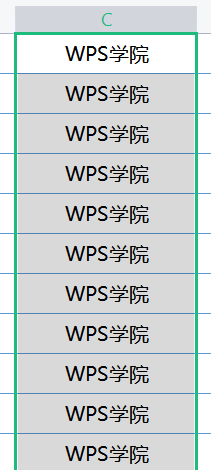
办公小技巧:轻松搞定批量数据填充难题需要逐行给每一条记录补充对应的数据。 要是数据量小,单纯的选中、复制、粘贴就能解决,可一问才知道,每天都有上万条这样的记录,那位同事的日常状态,可想而知有多困扰。 见状,胖斯基立刻上前帮忙,拿起键盘快速操作起来。 简单操作小技巧:选中需要填充数据的区域,按【Ctrl+G】调...
>0< 
职场人必学!胖斯基的Excel数据填充妙招需要逐行给每一条记录补充对应的数据。 要是数据量小,单纯的选中、复制、粘贴就能解决,可一问才知道,每天都有上万条这样的记录,那位同事的日常状态,可想而知有多困扰。 见状,胖斯基立刻上前帮忙,拿起键盘快速操作起来。 简单操作小技巧:选中需要填充数据的区域,按【Ctrl+G】调...

●△● 职场冷场救星!偶遇财务部姑娘加班,顺便解锁2个Excel数据填充神技能要是数据量不大,选中、复制、粘贴几下就能搞定,可一问才知道,这位同事每天要处理上万条这样的记录,这份工作的棘手程度可想而知。 看到这番情景,胖斯基立刻上前搭把手,拿起键盘快速操作起来。 基础填充技巧:选中需要填充数据的区域,按下【Ctrl+G】调出定位功能,点击【定位条件...

职场Excel数据处理小妙招:轻松搞定繁琐填充难题需要逐行给每一条记录补充对应的数据。 要是数据量小,单纯的选中、复制、粘贴就能解决,可一问才知道,每天都有上万条这样的记录,那位同事的日常状态,可想而知有多困扰。 见状,胖斯基立刻上前帮忙,拿起键盘快速操作起来。 简单操作小技巧:选中需要填充数据的区域,按【Ctrl+G】调...

Excel隔行填充颜色:提升数据可读性的专业技巧为什么需要隔行填充? 当你面对数十行甚至上百行数据时,眼睛很容易"跑行"——看错行、读错列。隔行填充(斑马纹效果)正是解决这一问题的视... 1:从第2行开始 A2 "总计":排除汇总行 3. 快速复制格式到新区域 选中已设置格式的区域 双击【格式刷】 点击新区域左上角单元格 按 Esc 退出...

对Excel数据表中所有相同填充色区域求和数据透视表、图表、打印技巧等…学完全本,你也能成为 Excel 高手。 回答网友求助:如何对数据区域中指定填充色的单元格求和? 案例: 对下图 1 中所有填充色为亮黄色的单元格求和,效果如下图 2 所示。 解决方案: 1. 按 Ctrl+F -- 在弹出的对话框中点击“格式”按钮 -- 选择“从单元格选...

西柚加速器部分文章、数据、图片来自互联网,一切版权均归源网站或源作者所有。
如果侵犯了你的权益请来信告知删除。邮箱:xxxxxxx@qq.com
上一篇:怎样快速填充数据
下一篇:怎样快速填充一样的数据


