vlookup函数的使用方法总是出错
*** 次数:1999998 已用完,请联系开发者***

Vlookup函数,总是出错怎么办?对于vlookup函数,相信大家都不陌生,它是职场中最实用的函数之一。但是有不少新手在使用它的时候总是会遇到各种各样的错误,分明函数是正确的,但是就是得不到正确的结果,让人忍不住想要挠头,今天就来解决下这个问题,在这里跟大家列举了6类错误的原因以及修正方法,废话不多说,...

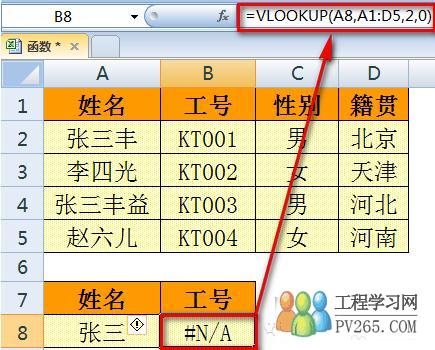
˙△˙ Vlookup使用方法这3点需特别注意 否则易出错最近有很多粉丝在后台询问Vlookup函数的使用方法,特别是一些新朋友,那么今天我们来详细的了解下Vlookup函数,虽然他已经将近40岁,继任者... 一共有2种数据匹配的方式 设置为false或者0表示精确匹配,如果找不到结果,函数会返回#N/A,一般直接写0即可 设置为true或者1表示近似匹配,...

扔掉Vlookup!同事教我用sumif查询数据,看完彻底服了相信很多人的第一反应就是使用Vlookup函数。但是今天我想跟大家分享另一种比较另类的数据查询方式,就是利用SUMIF函数,相较于Vlookup函数它更加的简单灵活、且不容易出错,这也是同事分享给我的方法,看完他的操作,突然有种茅塞顿开的感觉,下面我们就来get下它的使用方法。...
(`▽′) 
这13组Excel新函数 直接复制粘贴就能用 同事看呆啦还在用老三样(VLOOKUP、手动复制粘贴、数据透视表拖拽)?效率低不说,还容易出错。 今天整理了一份Excel新函数实战清单,涵盖了多表合并... “采购方式”、“数量”,需按商品统计不同采购方式的总量。 公式: =PIVOTBY(B1:B10, A1:A10, D1:D10, SUM) 解析:参数依次为:行字段、列...

新员工入职即破解难题耗时近3小时且易出错。面对同事的焦虑,他主动分享Excel高级函数技巧,现场演示数据透视表与VLOOKUP嵌套应用,将处理时间压缩至15分钟... 这一解决方案很快在部门推广,带动团队周均工作效率提升40%。更令人称道的是,他在演示时特意制作图文指南,标注关键步骤的易错点,并预留...
西柚加速器部分文章、数据、图片来自互联网,一切版权均归源网站或源作者所有。
如果侵犯了你的权益请来信告知删除。邮箱:xxxxxxx@qq.com
下一篇:vlookup函数的使用方法总结


